Menambahkan "Combobox" pada data Excel


Beberapa waktu lalu, aku sudah share sedikit tentang matlab. Kali ini aku mau share juga tentang Excel. Menambah Combobox pada data Excel.. Buat apa sih combo Box ? di sini combobox digunakan untuk menyeleksi data. Misalnya kita hanya ingin menampilkan data-data dengan key tertentu saja. Maka combobox sangat berguna di sini..

Langsung saja ya.. Buka Microsoft Office, Pilih Microsoft Excel..
Dalam tutorial kali ini, aku menggunakan Microsoft Office 2007.

Kalo Excel Workbook nya udah dibuka, pertama kita harus punya database nya terlebih dahulu. Contoh database bisa dilihat pada gambar 1.

Gambar 1. Database

Kalo sudah ada databasenya, berikutnya adalah kita bikin field-field untuk menampilkan database tersebut. Field di mana kita naru combobox nya.. Liat contoh gambar 2 nih.


Gambar 2. Field Data

Nah, sekarang letakkan kursor pada cell C8. Klik Tab Data, pilih Data validation seperti Gambar 3. Lalu akan keluar kotak dialog Data Validation Seperti Gambar 4.

Gambar 3. Data Validation

Gambar 4. Kotak Dialog Data Validation
Pilih list, centang Ignore Blank dan In-Cell dropdown. Kemudian untuk Source, silahkan pilih cell AA2 sampai dengan AA12. Jangan lupa tekan F4 untuk absolut baris dan absolut kolom. Karena referensi cell kita kali ini kan tetap, tidak berubah ubah. Seperti Gambar 5 dan Gambar 6 Nih..

Gambar 5. Data Validation Source

Kemudian pindah ke tab Input Message, isikan seperti Gambar 6. Dan isikan pada Tab Error Alert seperti Gambar 7.
Gambar 6. Input Message

Gambar 7. Error Alert

Kemudian klik OK. jadi deh combo box nya.. (Gambar 8)
Gambar 8. Combobox

Eiitss..belum selesai. Masa cuma mau nampilin NRP / key duank...field-field data yang lain gimana...??? ooh.. itu c gampang.. Ayo kita lanjutkan.
Letakkan kursor pada cell B9, masukkan fungsi VLOOKUP seperti Gambar 9.

Gambar 9. VLOOKUP

Cell B9 : isi VLOOKUP nya sama dengan yang ada pada Gambar 9.
Cell B10 : sama dengan VLOOKUP B9 namun Col_Index_num nya diisi dengan 3
Cell B11: sama dengan VLOOKUP B9 namun Col_Index_num nya diisi dengan 4
Cell B12 : sama dengan VLOOKUP B9 namun Col_Index_num nya diisi dengan 5
Cell 13 : sama dengan VLOOKUP B9 namun Col_Index_num nya diisi dengan 6
Untuk lebih jelasnya, bisa simak Gambar 10.

Gambar 10. VLOOKUP untuk data-data lain yang mengacu pada cell B9

Sudah jadi.. Alhamdulillah.. Sederhana sekali kan ? Tapi ini bisa sangat membantu pekerjaan teman-teman untuk menyeleksi data. Tapi perlu diketahui, jika datanya terlalu banyak, misalnya ribuan..maka tidak dianjurkan menggunakan Excel. Pakai saja Ms. Access yang memang dikhususkan untuk Database.

Terima kasih sudah baca artikel saya.. Semoga bisa menambah ilmu kita. ^^
Read More..

"Slide Show" Foto pada Blogger Template

Hai teman2.. Aku mau bagi2 ilmu lagi nih.. ^^
Ada yang template blog nya bisa buat nampilin foto ? Slide Show.. Kaya gambar di bawah ni..


Kalo ada, bisa ganti foto nya ga ? Biasanya kan udah default dari yang menyediakan template. Nah kali ini aku mau share gimana caranya ganti default foto-foto tersebut. Ini cara gue ya... kalo elu punya cara lain.. yah monggo kerso. :D

Kalo belum memakai template yang bisa slide show foto, teman2 bisa download template semacam itu di http://www.premiumbloggertemplates.com/ .
Ubah dulu templatenya..

Kalo sudah..nah, sekarang kita upload dulu foto yang mau kita taru di blog.
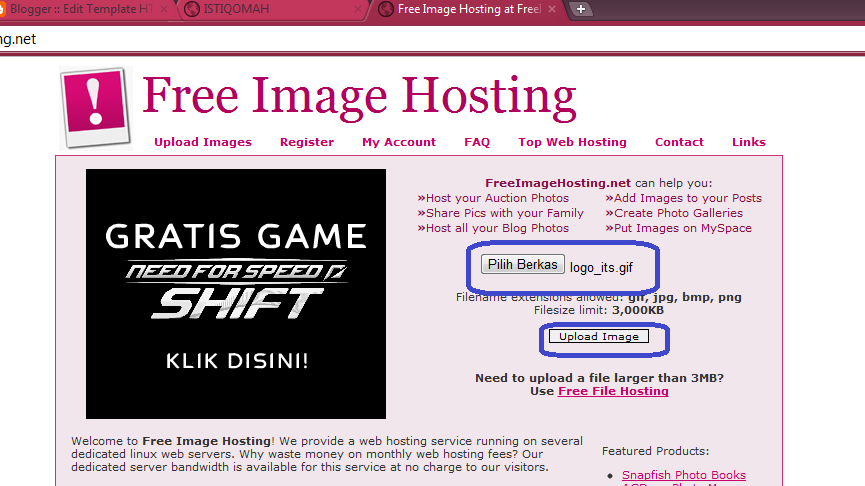
Silahkan buka www.freeimagehosting.net.


Kemudian pilih dari komputermu mana gambar yang mau diupload. Kemdian upload image.


Kalo sudah berhasil upload, akan muncul code-code / url. Ambil bagian yang seperti ditunjukkan pada gambar di bawah.


Kemudian kita ke Dasbor blogger, masuk ke tab Rancangan atau Design. Klik "Edit HTML".


Setelah masuk di bagian code HTML nya blog, letakkan kursor pada code-code. Kemudian tekan ctrl+F, ketikkan kata-kata yang ada di deskripsi slide show image default. Misalnya "community", karena pada blog yang saya pakai contoh ini salah satu gambar yang di slide show mempunyai deskripsi mengandung kata "community", yaitu dari Community of Santri Scholars. Setelah mengetikkan kata yang ingin kita cari, tekan enter. Maksud dari ctrl+F tadi adalah mencari di mana code yang mengatur slide show. Untuk lebih jelas, silahkan tengok gambar di bawah. (klik gambar untuk memperbesar)


Kalau sudah ketemu kata yang kita cari tadi.Copy code-code nya. Contoh :

Copy semua code tersebut. Dan paste di bawahnya. Ganti isi teks nya.. (tulisan warna merah).


Dari gambar di atas, pada bagian src = '<url image>' , isikan url image dengan url image yang sudah kita upload tadi, yaitu : (bagian yang diblok saja)


Kemudian klik "SIMPAN".

Alhamdulillah... selesai deh... Silahkan dilihat hasilnya..
Berikut contoh hasilnya...


Read More..

MATLAB : Tutorial GUI


Teman-teman, kali ini aku mau share sedikit tentang MATLAB. Biasanya orang-orang mengeksplorasi matlab hanya di bagian code nya saja. Nah, ini aku bagi-bagi pengalaman di perMATLAB an..(ckckckc...bahasanya :D). Walaupun sederhana, tapi ini adalah dasar-dasar dari GUI MATLAB. Nantinya teman-teman bisa mengembangkan sendiri biar lebih bagus atau lebih canggih. ^^

Langsung saja ya...

Menampilkan gambar dengan mode Grayscale dan RGB.
Langkah-langkah membuat GUI sederhana di Matlab :

Buka MATLAB (yang saya pakai ini MATLAB R2008a), masuk ke command window nya. Ketikkan "guide" seperti gambar di bawah :

Jika sudah muncul kotak dialog seperti gambar di bawah, pilihlah tab "Create New GUI" kemudian pilih "Blank GUI (default)". Klik OK.


Halaman GUI akan muncul dengan nama default untitled.fig (karena belum disimpan).

Berikut adalah nama-nama komponen toolbox pada GUI MATLAB.

Pertama kita drag "panel" ke halaman GUI seperti gambar di bawah. (biar lebih rapi :), makanya pakai panel)


Kemudian klik 2x pada panel tersebut, maka akan keluar property inspector. Kita ganti nama variabelnya dengan cara pilih "Tag" isikan imagePanel, dan ganti "Title" nya dengan "Show Image" seperti gambar di bawah.

Karena kita ingin menampilkan gambar, maka kita membutuhkan komponen "Axes". Drag "Axes" ke halaman GUI (ke dalam panel "Show Image").

Klik 2x pada Axes1, pada property inspector ganti nilai dari " Tag" dengan image

Untuk dapat memilih mode gambar yang kita tampilkan, maka komponen yang dirasa cocok adalah popup menu. Drag popup menu ke halaman GUI, dan klik 2x maka akan muncul property inspector nya. Pada "Tag" ganti nilainya dengan mode. Tambahkan juga button untuk search image dan ganti "String" nya dengan Browse seperti yang ditunjukkan pada gambar di bawah.
Untuk mengisi list pilihan pada popupmenu (telah diganti menjadi mode), maka keluarkan property inspector dari mode dan ganti isi "String" nya dengan Grayscale dan RGB seperti pada gambar di bawah.


Nah, komponen GUI telah selesai dibuat. ^^
Jangan lupa..."save" dulu..Klik "File", pilih "Save", isikan nama sesuai keinginan. Daaan... Tadaaaaa
Keluar dah code-code nya.. :)
Jadi sekarang kita punya 2 file, namaFile.m dan namaFile.fig. Untuk yang isinya code ini, berekstensi .m. Sedangkan yang GUI tadi, formatnya .fig. (Ga percaya ?... coba aja ! :P)


Sekarang kita ke bagian fungsionalitasnya.

Apa yang terjadi jika di klik button "Browse" ? Nah, event nya bisa dilihat pada gambar di bawah. File Chooser akan menampilkan gambar-gambar yang diperkenankan oleh program, yang sebelumnya telah kita set (code nya bisa dilihat pada gambar).


Dan apa yang terjadi ketika popup menu beganti nilai mode nya ? Gambar yang ditampilkan otomatis akan berganti ke mode yang aru saja dipilih/diganti. Bagaimana implementasinya dalam bentuk code ? Bisa ditengok pada gambar di bawah. ^^


Sudah jadi nih program kita... Trus mau diapain ? (tepo jidat...yah di run laaaah... hehe)
Gimana caranya nge-run ? It's so easy... (jangan lupa di "save" dulu, kan tadi kita udah mnegubah code-code nya)

Kalau mau nge-run, klik button segitiga hijau yang ada di bagian atas. Bisa di file .m nya, atau di .fig. Monggo dicobaaa....

Ini hasil dari program yang kita buat tadi.


.

Mudah toh ? ^^
Silahkan dicoba di kompi masing2..

Berminat dengan codenya, ilahkan download melalui link berikut:
http://downloads.ziddu.com/download/24319368/GUI_dasar.zip.html
Read More..